顯示具有 HW1 標籤的文章。 顯示所有文章

2019年12月12日 星期四

06360426 鍾誌杰 HW1


今天我要介紹一個線上的免費修圖軟體Pixlr Editor

這個軟體的功能非常齊全,基本上Photoshop有的功能他都有,且可以直接在線上編輯,非常實用。


例如調整曲線功能:


還能將圖片像素化:


幫當事人打馬賽克也輕鬆很多了呢^o^


以及對圖片進行簡單的照片合成:


還有很多功能就不一一枚舉了,有興趣可以自己去玩玩看。

06360293 楊哲銓 HW1

我要分享的圖片編輯程式是Fotor,是一個圖片編輯的網頁程式,不須下載。

Fotor首頁提供了編輯、拼貼、設計等功能。


一開始要先選擇一張圖片


除了自己電腦的圖片外,他還可以連接Facebook、Dropbox等雲端圖片


基本的調整與其他的特效、濾淨、美顏等功能一應俱全


作業有寫到的曲線調整


加上雜訊等特效


美中不足的是,部分功能需要購買高級帳戶才能使用

心得:
這個網頁圖片編輯程式已經足夠應付大部分簡易的圖片編輯需求,簡單的修改是完全可以勝任的,且不需要下載任何軟體,但免費帳戶編輯完成的圖片會有浮水印,因此若是自用圖片,則可以嘗試使用這個軟體。

2019年12月5日 星期四

06360984 翁明緯 HW1

今天我要介紹一款我近期發現的軟體!!很多有在用修圖軟體的人應該都不陌生
它叫做"Nik Collection",他有自己獨特的演算法帶給使用者不同的感受,更棒的是可以搭配PS使用

在Google收購這家公司之前Nik Collection要價US$499.95,現在Google推出第二代Nik Collection 2只要US$149,並將第一代免費供大家使用
它裡面總共有七種不同功能的濾鏡分別是:
Analog Efex Pro:體驗傳統相機、底片和鏡頭拍出來的風格
Color Efex Pro:夠協助您校正色彩、修飾相片及增添創意效果

Silver Efex Pro:黑白攝影

HDR Efex Pro:HDR
還有Sharpener Pro可以影像銳化及Dfine可以抑制雜訊提高影像品質,可以自己嘗試看看微調其他功能

2019年11月19日 星期二

06361155 馬叡竣 HW1

今天想跟大家分享的修圖程式是Polarr,他是一款非常強大的圖片編輯軟體,除了最基本的調整曝光值、色彩增強以外,更是有許多精美的濾鏡效果,可以輕鬆將圖片細節修改呈現出想要的樣子。

Polarr 支援 電腦(windows/Mac)手機(Android/Ios)
除了上面的以外, 它還有網頁版呢!!!!!
雖然不是所有功能都是免費的   但是還是有不少相當棒的功能免費開放給大家使用
如果想要使用進階的功能,就必須成為會員並付費。


那麼以下是我用網頁版(https://photoeditor.polarr.co/)的試用心得
打開網頁並且上傳圖片檔案後
在這邊可以看到Polarr提供了相當豐富的功能在旁邊可供選擇

以下是我試用後的修改結果


心得:
Polarr真的是一款能夠讓人輕鬆操作且便利的修圖工具,有著豐富的修改選項,可以經過預覽修改結果,去修改並選出出自己最滿意的效果,真的是非常好用,重點是又可以免費使用,真的非常推薦大家有空可以去試試看。

2019年11月13日 星期三

05360135 曾睿芃 HW1

我要介紹的影像處理軟體是Photoshop,它是由Adobe開發和發行的影像處理軟體,處理以像素所構成的圖像,對於已有的圖像進行編輯加工以及運用一些特殊效果。
將介紹我最常用的功能,「色版去背」,他處理的方式和課程有一些相關性。首先必須先瞭解色版的概念,色版是儲存不同類型資訊的灰階影像,例如RGB 影像有紅色、綠色和藍色色版 。其中色版是利用灰階的影像來代表不同顏色的強度,越亮代表顏色的強度越強,組合起來就是一張彩色的相片。


另外,Alpha 色版是存儲「透明度」的資訊,所以色版去背主要就是透過Alpha 色版和遮色片的製作去完成。Alpha色版中白色代表已選取的區域,黑色代表未選取區域。所以我們若想要將下圖照片的樹木建築物進行去背的話,就需要這樣一張Alpha 色版並建立圖層遮色片完成去背。

因為樹木的結構較為複雜,需要借用顏色色版製作這張Alpha色版,接下來為製作步驟:

首先,選擇和Alpha色版最像的顏色色版(這張圖選擇藍色色版),接著做色階的調整,讓亮的更亮,暗的更暗。

最後反轉黑白兩色並在圖層建立圖層遮色片就完成樹木和建築物的去背。


之後可以加入新的圖層做結合,下圖為原圖和加入天空圖層的前後對比。以後拍照時,若遇到天空不作美的時候就可以透過photoshop處理了。

2018年1月9日 星期二

03362421 林謙 HW01

我要介紹 VSCO 這個手機app

03362421 林謙

VSCO是一個特別好用的圖像處理app,能方便的在使用手機拍攝照片之後方便的修圖,
app 圖標

裡面不僅僅可以裁剪旋轉圖片,還可以添加預設的濾鏡,同時也可以通過自己個人修改來修改圖片的飽和度、亮度、銳利度、色調、色溫等,可以說是一個功能十分強大的修圖軟件。在photoshop那麼難以上手的情況下,VSCO就顯得十分簡單便利,同時功能也十分強大。


下面是一張圖片在濾鏡下的表現,當然,這個app不止這一個濾鏡,在這裡就不一一呈現了

原圖
濾鏡


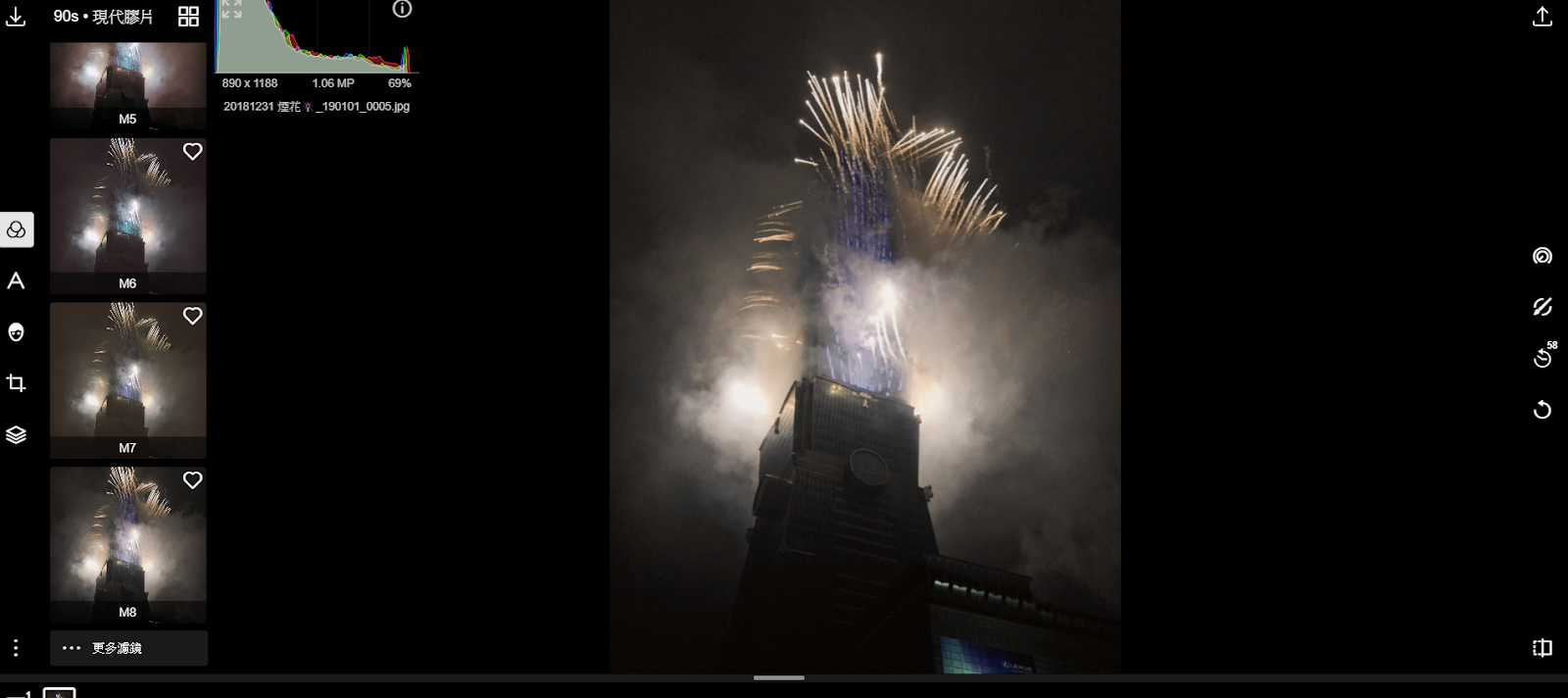
同時,VSCO的自定義功能也十分強大,例如下面這張示意圖就是在M5濾鏡下,對曝光增加1.3,對比度增加1.8,16.0的色調和增加6的膚色下處理出來的圖片,是不是變得別有一番風趣了呢?


當然,這個app還能拍照,將拍攝的照片或者處理過的照片發佈到自家的社交平台上,但是這些與本作業的題目沒有什麼關係,所以這裡也就不介紹了。

2017年11月28日 星期二

04360163 林亭均 HW1


        我要介紹的APP是"CamScanner-文檔掃描PDF生成",這款APP主打的功能是用手機拍下文件製成PDF檔。如果只是用相機拍下來很容易會有其他的東西入鏡,而且環境的亮度也是一個問題,這時候使用這款APP就能夠將拍下來的照片自動裁切調整實在是非常實用!

        接下來來看看怎麼操作吧!

                                                      ^圖1:下載完後打開程式第一個畫面

    
                                                     ^圖2:拍下文檔的畫面

    隨手一拍果然拍到很多多餘的部分,但是不用擔心!按下右下角的勾勾。
    
                                                     ^圖3:調整後的畫面

    這個程式能夠應付拍攝角度的修正,拍攝完的圖也可以選擇效果。對於拍攝亮度不理想的狀況也能處理成類似掃描後的效果。還滿好奇是用什麼演算法可以做出這個效果哈哈,真神奇。

    接下來是文字辨識,不過中文辨識不是很成熟,英文的誤差比較小一些。

                                                     ^圖4:使用OCR功能
                                                       ^圖5:文字識別的結果

                                                     ^圖6:按下右上角的選單的畫面
                                                     ^圖6:PDF的設定畫面

可以添加批註、浮水印

                                                     ^圖7:修訂選單
                                                     ^圖8:加上浮水印的結果

可以把處理好的圖做成PDF檔分享,或是直接分享圖檔。

                                                     ^圖9:長按圖片
                                                     ^圖10:分享格式選單
                                                     ^圖11:分享選單
                                                     ^圖12:成功分享到line
                                                     ^圖13:PDF檔

這個APP我超推薦,需要掃描文檔但是身邊只有手機的時候用這個APP真得非常便利,要把筆記備份也很方便。這個APP也讓我對於影像處理更有感覺,影像處理的確讓生活更便利了。

2017年11月6日 星期一

04360783 沈郁翔 HW1:介紹影像處理軟體


paint.net(又名大畫家)是我最喜歡的影像處理軟體。
事實上,我過去 RPG Maker 所有的點陣素材都是由 pain.net 繪製而成,
正因如此,這次介紹 paint.net 有種推薦老戰友的感覺。


(圖 1)過去的素材目錄縮圖

(圖 2)軟體介面

軟體開啟後,操作介面如圖 2 所示。
介面與其他功能龐大的軟體相比,相當的簡單,
不免讓人懷疑它的功能性,但麻雀雖小五臟俱全,簡潔的介面有時也是另一方面的優點。

先從畫面上四個主要的浮動視窗開始。
讀者可能會疑惑,圖 2 中的浮動視窗僅有三個,那第四個浮動視窗呢?
視線先移至右上角,你會發現有控制浮動視窗的開關。

(圖 3)浮動視窗控制

筆者一般在作業時,會將時鐘(歷史紀錄,圖 5)的視窗關閉。
最主要的原因在於習慣使用快捷鍵 Ctrl + Z(上一步)以及 Ctrl + Y(下一步)的關係。

(圖 4)工具列 (圖 5)歷史紀錄 (圖 6)圖層
(圖 7)調色板
工具列中的工具,由左至右、由上到下:
  • 選取:藍色方塊「矩形選取」
  • 選取:颱風路徑「圈選」
  • 選取:藍色圓圈「圓形選取」
  • 選取:魔術棒「色彩相近選取」
  • 填色:油漆桶「範圍填色」
  • 填色:畫筆「一般畫筆」
  • 填色:鉛筆「點陣畫筆」
  • 填色:印章「複製畫筆」
  • 文字:T字符「文字輸入」
  • 圖形:正方、圓、三角「拉形狀」
  • 控制:藍色游標「控制圖片」
  • 控制:白色游標「控制選擇」
  • 控制:放大鏡「顯示縮放」(不常用,因為 Ctrl + 滑鼠滾輪是快捷鍵。)
  • 控制:手掌「顯示平移」(不常用,習慣以捲軸拖曳。)
  • 填色:反光板「漸層」
  • 填色:粉紅藥丸「橡皮擦」(不常用,常以選擇 + Delete 取代。)
  • 填色:藍色寶劍「吸筆」
  • 填色:紅藍轉移「重新上色」(不常用,常以選擇 + 色相調整取代。)
  • 圖形:直線曲線「線條」
我的工作中,選取、控制是最常用的。
漸層常用來搭配圖 6 的圖層實現特殊功能,比方說增加天空漸層的顏色:

(圖 8)處理前原圖

(圖 8)使用圖層把前後景分離後
前後景中間插入綠、紫漸層
並讓圖層使用「覆蓋於上方」合成方式

(圖 10)另一種處理效果
在上方視窗按鈕的「調整」中,則有一般影像處理使用的工具,如圖 11 所示。
而在「效果」中,則有一些內建效果可以選擇,如圖 12 所示。

(圖 11)調整的工具

(圖 12)內建的效果,不含插件
關於調整、效果通常會搭配工具列的工具使用,
礙於篇幅這邊就不詳細介紹了。