顯示具有 02360564 梁峻晏 標籤的文章。 顯示所有文章

2016年1月9日 星期六

02360564 梁峻晏 HW05

這次的作業是RGB色彩模型跟 YUV色彩模型


右邊4個是RGB調整的色塊
下面是YUV的色彩模型,先用拉霸調整Y 亮度,在點色塊上選色度

02360564_梁峻晏 hw04

這次作業做的是  模糊、銳利化、胡椒鹽雜訊和中間值濾波

原圖


模糊化
用3*3的mask


銳利化


中值濾波


灑上10%的胡椒鹽雜訊

這次的作業跟之前matlab做過的濾波器的概念很類似,不過matlab比較簡單只要自訂一個濾波器就可以直接imshow然後把濾波器套用在圖片上,c++builder相對感覺起來困難的多。


2016年1月7日 星期四

02360564_梁峻晏 期末回顧

上這堂課開始之前以為是用PS等修圖軟體去做影像處理,沒有想到會要寫那麼多程式,不過還好C++builder以前就有用過所以不會感到陌生。這學期做的影像處理的效果有些以前有用matlab做過,但是用c++builder做起來卻覺得比較麻煩,可能是matlab處理數學式子比較容易吧。這學期我映象最深刻的部分是製作3D圖片,拍左右眼兩張照片,經過處理後搭配3D眼鏡就可以看到3D影像,這我感覺很有趣。雖然這學期上完只有學到一點點影像處理的基礎,不過卻大大開拓我的視野。
雖然作業沒有很硬,但是這學期每科作業都好多,所以只好拖一下這科的作業。

2016年1月6日 星期三

02360564 梁峻晏_ hw03

這是我的介面

最左邊是原圖,中間是調整過後的圖,右邊顯示曲線跟調整最大最小輸出輸入

level:

Gurve:

心得:
這次作時才發現C++builder試用期到期了,所以趕快再辦一個gmail來申請試用
這次作業剛開覺得很難,不過後來發現只要將講義的公式帶入就可以做出來,做曲線調整時
剛開始不知道要用onmousedown所以卡了一下子

2015年11月5日 星期四

資工三乙_02360564_梁峻晏_HW2

作業二:直方圖均化

首先先開啟一張bmp圖
點左上角的file->open image 就可以用OpenPictureDialog的功能匯入圖片

然後按下質方圖均化按鈕
利用
        Image2->Canvas->Pen->Color = clRed;          設定畫筆顏色跟大小
Image2->Canvas->Pen->Width = 1;

        for(int j=0;j<256;j++)                                       畫線
{
Image2->Canvas->MoveTo(255-j,105);
Image2->Canvas->LineTo(255-j,105-(RGB[0][j])*10/ag);
}
for(int j=0;j<256;j++)
{
Image2->Canvas->MoveTo(255-j,105);
Image2->Canvas->LineTo(255-j,105-(RGB[0][j])*10/ag);
}
for(int j=0;j<256;j++)
{
Image3->Canvas->MoveTo(255-j,105);
Image3->Canvas->LineTo(255-j,105-(RGB[1][j])*10/ag);
}
(右下角是累積直方圖)

(均化前)
(均化後)
*圖片都是google的
[心得]
用彩色的圖有些地方有像是破圖的風格試了幾張都是這樣感覺怪怪的
參考了柯明男的做法後就比較清楚算法比較好做了


2015年10月14日 星期三

02360564_資工三乙_梁峻晏_HW01

我要介紹的是 Photo Edior Pro 這個免費app,這是一個照片編輯器,有很多影像處理的功能
打開的主畫面


可以選擇拍照或是從手機裡開起圖片


開啟一張圖片就可以開始做影像處理了


主要功能:

增強提升質感
照片效果和相框
趣味貼紙
色彩平衡
裁剪,旋轉,拉直照片
調整亮度,對比度,色溫,飽和
銳化,模糊
色溫
顏色飛濺
對焦(移軸)
繪製,並添加文本
創建自己的水印
除紅眼


底下可以選擇效果,滑動螢幕右側可以調整效果強弱


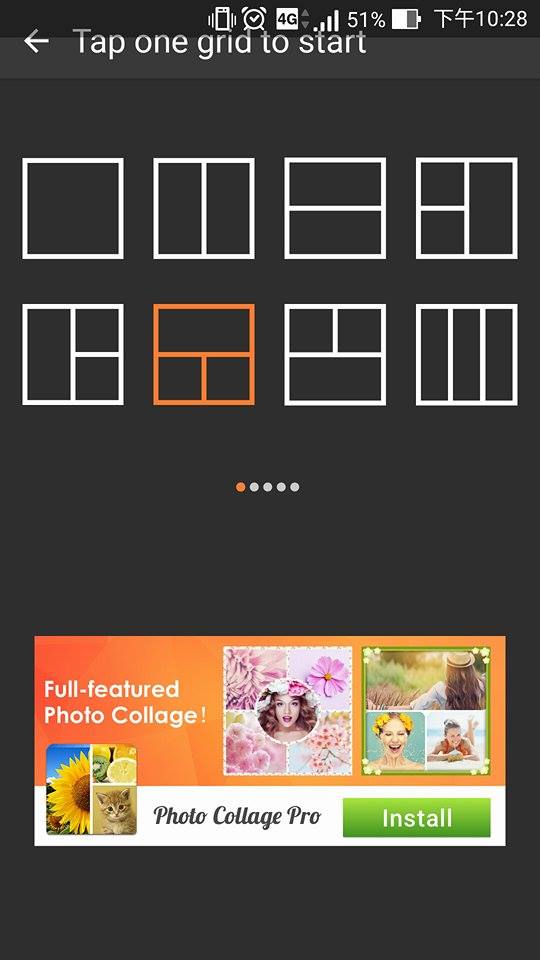
也可以一次選取多個影像,有多種框架跟格式可以選擇
這個app功能多而且操作簡單,不過可惜的是有許多功能都還要再額外下載才能開啟功能