2019年10月31日 星期四

06360870曾志敏 HW1

相信很多朋友都有聽過Photoshop(PS)這個軟體,今天我將會介紹這款軟體。
有使用Adobe軟體的人都會知道除了PS,還有一款軟體叫illustrator(AI)。
這軟體也是Adobe公司所開發的可是這兩種是不一樣的軟體。在PS的世界裡面,他是用點陣圖的方式去操作,而AI則是使用向量圖去操作。而PS支援的格式一般都是網路上通行的圖片格式,比如像是JPG、PNG、BMP等。而AI則支援PCV、AI、CDR平時我們少見的格式。點陣圖就比較適合做一些複雜的圖片,不如說是廣告banner,可是當我們放大之後就會發現線條變成鋸齒狀,會用一格格來組成,這就是點陣圖的壞處。而向量圖就沒有這個問題,因為向量圖是用一些數學公式來製作,比如說sin、cos、tan,因此向量圖只適合製作比較簡單的圖片,比如icon、poster等等。


聽完以上解說是不是就比較清楚PS的定位了呢?那麼接下來開始講今天的主題吧。你們有沒有試過拍照的時候旁邊有一些路人,可是你又不能把路人趕走,可是這樣有會影響整張圖片的美觀性。而今天要給大家講解的方法就是用PS裡面的其中一個功能,叫【仿製印章工具】

它的原理就是從影像中提取一個像素後,把這一個目標點附近的像素值通過滑鼠都移到我們想要的位置。

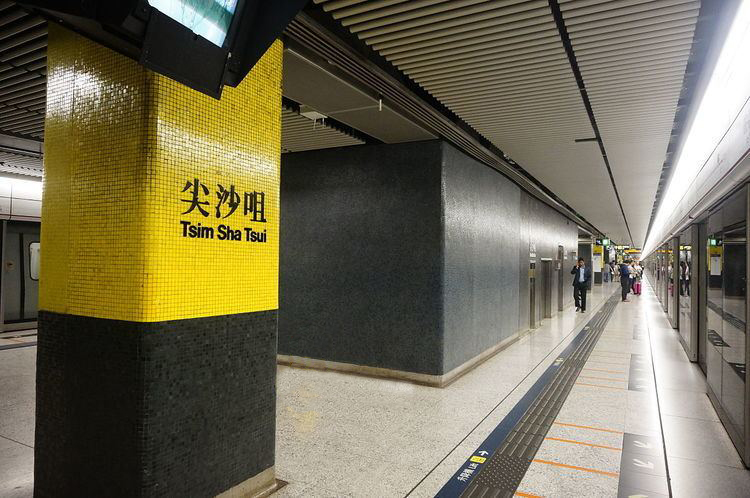
這張圖片,你會很明顯的看得出有一個左手邊有一個【小心滑倒】的黃色告示牌。在一般情況下,我們都不會想要這些告示牌出現,因為會影響整張圖片的美觀程度。接下來我將會示範一下如何把黃色告示牌從圖片裡面刪除。

比如說現在提取黑色的像素,我們先按著Alt,鼠標就會變成一個標靶,之後我們再點擊左鍵,即提取完成。


當我們把鼠標移動到其他地方的時候,他的樣式將會是剛剛那個像素值的顏色。只要我們在其他地方點擊左鍵,就會在當前位置填充剛剛提取的顏色。


倘若我們想要把大小調整一下呢?在PS的左上方有一個筆刷圖標,他可以調整筆刷的大小、軟硬度,也可以換成你想要的筆刷摸樣。一般來說會比較常用【柔軟圓形】


接下來就是考我們的功夫了,在上面我們也有提到PS使用的是點陣圖,而點陣圖使用的是像素,所以我們對越小的目標,就要使用越小的筆刷,這樣才會比較好控制。而在點擊左鍵進行覆蓋的時候,有一個【十】字的圖案,和【O】型的圖案。前者代表正在取樣的像素格,後者代表正在覆蓋的像素格。

值得注意的是,因為他只是採取像素值,而我們拍出來的圖片都有陰影的存在,所以在處理陰影上就需要特別小心,不然使用過後就會變得很不自然。

最後的成品圖。

對於去除路人,實際上還有很多種方法可以使用,比如說【內容感知】可是這個方法比較靠的是電腦運算,所以這次就不去一一描述。對於了解PS功能而言不算很有幫助,因此我會比較推薦使用【仿製印章工具】,一來DIY性比較高,可以自由進行操作,二來也可以了解PS的原理。

06360692許建發HW3

色彩色階轉換&曲線色階轉換

我們已經從上次作業學習到如何平均的拉開色彩,我們這次要學習實作的是將圖片按照使用者所設定的範圍進行影像處理,讓色彩能夠達到使用者喜歡的樣子。
圖1為原圖
圖2為處理過後的圖片

圖1.


經過處理能將色彩轉換成由使用者設定的色彩範圍,並進行處理,以下為直線轉換的推導公式。


為了達到更符合使用者需求的程式,另一個讓使用者決定一個點並將原本的斜直線,變成通過那個點的曲線,並改變圖片進行影像處理,
下圖為轉換的計算公式


06360312 林為榮 HW1

我要介紹的手機APP軟體是: B612

這個軟體是蠻受歡迎的濾鏡軟體,至少在我身邊的人蠻多都會用的
這個軟體在其開啟時就已經設定好濾鏡處理
如下肥手手:
前圖相機為zeafone6無任何特效
後圖為直接開啟b612預設濾鏡


而如果覺得不夠的話還能再繼續設定想要新增的效果
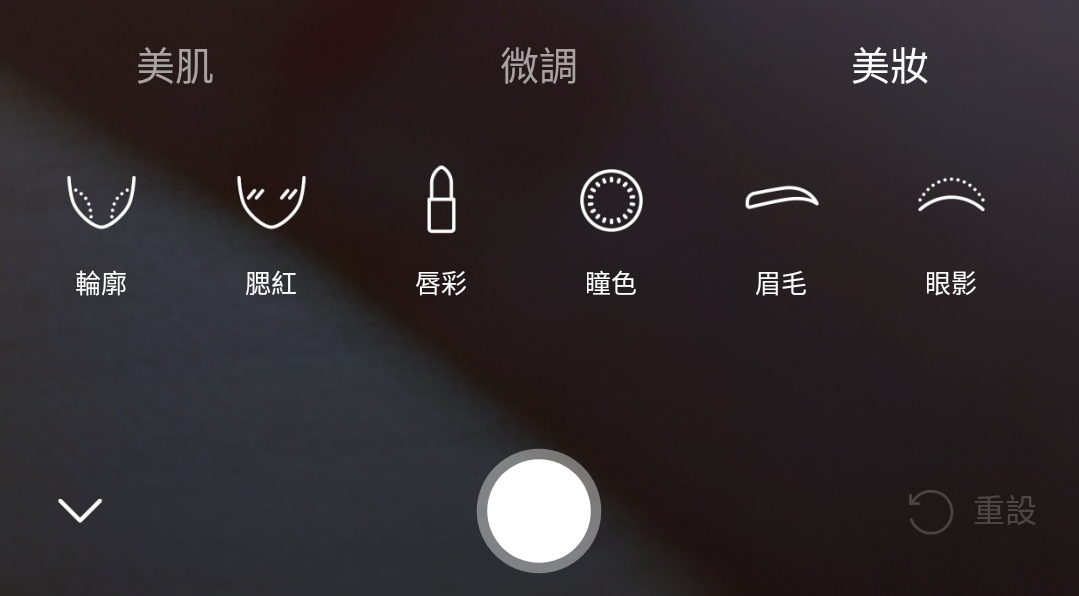
目前功能大致上包含:濾鏡、美肌(瘦臉、臉部微調)、貼圖(AR貼圖)


去瑕功能,以及基本的定時拍攝、夜間拍攝。


在拍攝完照片後,如果不喜歡,也能再使用這個app的修圖功能,做近一步的調整,修圖的功能又多了一些,
例如:液化效果、美妝(隱眼、腮紅等時常化妝用的)、光線亮度等。


這個app我原本就有下載,但基本上我很少使用,大多數也不是我在用,因為我自己很少拍照玩相機,都是出遊的時候家人會拿我手機去玩的時候會使用b612來#照騙#
所以其實我不太喜歡現今這麼可怕的濾鏡,甚至可以直接改變一個人,

06360692許建發HW2

直方圖&直方圖均化

一張圖片都是由三原色 BGR所組成的,使用濾鏡程式可以看出,色彩在圖片中,被過濾到剩下一種顏色時的樣子,下圖1為原圖,圖2為藍濾鏡,圖3為綠濾鏡所呈現的效果。
圖1


圖三


所以如果要做全盤的色彩影像處理,就必須BGR三色一起處理,透過直方圖的方式,可以讓原本所有平均顏色都偏暗色系的色彩把它影像拉開,讓影像不會全部偏暗。
下圖為原圖


上圖為處理過後的圖片
這樣的方法能有效將夜晚拍出的照片,使影像較清楚的呈現出來,不至於看不到影像。


2019年1月17日 星期四

05361122 吳浩綸 HW5

您需要精確的色彩定義方法。色彩模型提供各種色彩定義方法,每種模型均使用特定色彩元素定義色彩。在建立圖形時,有許多色彩模型可供選擇。

CMYK 色彩模型

CMYK 色彩模型用於印刷,使用青色 (C)、洋紅色 (M)、黃色 (Y) 和黑色 (K) 四種元素來定義色彩。這些元素的值介於 0 到 100 之間,代表百分比。

在像是 CMYK 的減色法色彩模型中,色彩 (即墨水) 會加到表面上,例如白紙。色彩接著再從表面「減去」亮度。當每種色彩元素 (C、M、Y) 的值為 100 時,產生的色彩會是黑色。當每種元素的值為 0 時,則不會有任何色彩加到表面,因此會呈現出表面本身,在此例就是白紙本身。此色彩模型加入黑色 (K) 是為了印刷目的,因為黑色墨水偏近中性,而且比 C、M 和 Y 調和的同等量更暗。黑色墨水可產生更銳利的效果,特別是印刷文字更明顯。此外,黑色墨水通常也比使用彩色墨水更便宜。


黑色是將最高強度的三種 CMY 色彩組合在一起的結果。

RGB 色彩模型

RGB 色彩模型使用紅 (R)、綠 (G) 和藍 (B) 三種元素來定義特定色彩中紅色、綠色和藍色光源的量。在 24 位元影像中,每個元素會以 0 到 255 之間的數字表示。在位元速率較高的影像 (例如 48 位元影像) 中,數值範圍則更大。這些元素組合起來即會定義單一色彩。

在像是 RGB 的加色法色彩模型中,色彩會從透射光產生。因此,RGB 會應用於顯示器,以各種不同的方式調和紅色、藍色和綠色光源,重現許多不同的色彩。若將最大強度的紅色、藍色和綠色光源組合在一起,眼睛看到的色彩會是白色。理論上,色彩仍是紅色、綠色和藍色,但顯示器上的像素因為彼此靠得太近,眼睛難以區分這三種色彩。當每個元素的值為 0,表示缺乏光源時, 眼睛看到的色彩會是黑色。


白色是將最大強度的三種 RGB 色彩組合在一起的結果。

RGB 是最常用的色彩模型,因為它可儲存和顯示寬廣的色彩範圍。

HSB 色彩模型

HSB 色彩模型使用色相 (H)、彩度 (S) 和亮度 (B) 三種元素來定義色彩。HSB 也稱為 HSV (使用色相、彩度和值三種元素)。色相描述色彩的色素,以標準色輪上位置的角度表示。例如,紅色是 0 度,黃色是 60 度,綠色是 120 度、青色是 180 度,藍色是 240 度,而洋紅色是 300 度。

彩度描述色彩的鮮明或黯淡程度。彩度的值介於 0 到 100 之間,代表百分比 (值愈高,色彩愈鮮明)。亮度描述色彩所含的白色量。和彩度值一樣,亮度值介於 0 到 100 之間,代表百分比 (值愈高,色彩愈明亮)。


HSB 色彩模型

灰階色彩模型

灰階色彩模型僅使用明度元素定義色彩,以 0 至 255 的值量測。每種灰階色彩在 RGB 色彩模型中都具有等值的紅色、綠色和藍色元素。將彩色相片變更為灰階即產生黑白相片。


灰階色彩模型

2019年1月16日 星期三

05131404 宋以文 HW2

直方圖 & 直方圖均化

在此我要來講講影像直方圖
講到直方圖就可以直接想到統計,許多的統計都是以直方圖來作呈現。
至於為什麼在影像中要用到直方圖呢?
因為要實施影像處理時,會需要取得每個像素的色彩資料。只不過全彩的影像會有2^24種色彩值,如果要宣告儲存各個色彩值會難以實作。
若要去統計各個色彩值的個數時,可以針對RGB三原色進行統計。
要做統計的圖
針對紅色的直方圖

針對綠色的直方圖

針對藍色的直方圖

紅藍綠的累積直方圖
直方圖均化就是一種調整影像對比的演算法。
只要將原始影像的像素色彩值累積密度值乘上255,就可以調整影像。
直方圖均化後的樣子

用老師給的圖檔確認是否正確

2019年1月15日 星期二

05361122 吳浩綸 HW4

有的時後會因外在因素,例如風塵,或是圖有意外之喜,例如臉上的的痘痘…等,為了要解決這問題時,我們就要用影像處理中的空間濾波效果

空間濾波是一種採用濾波處理的影像增強方法。目的是改善影像質量,包括去除高頻噪聲與干擾,及影像邊緣增強,線性增強以及去模糊等。

空間濾波有分多種:平滑濾波器、中值濾波器 (Median filter)、銳化濾波器

平滑濾波器:主要是要消除被汙染影像的雜訊,以3×3大小的核心來說,每個像素權重佔1/9,用這些像素的加總,替換當前的像素值,接著用卷積對整張影像作處理


中值濾波器:一種非線性數字濾波器技術,經常用於去除圖像或者其它信號中的雜訊,使用奇數個採樣組成的觀察窗實現這項功能


銳化濾波器:能夠加強影像或是影片的邊緣對比度。在視覺上,具有清晰邊界的影像較受使用者喜愛。


05131404 宋以文 HW1

現在要來介紹一個跟 Photoshop 極為相似的線上修圖軟體工具,就是......

Photopea

這左邊的介面跟右邊的介面......
簡直是一模一樣呢!
 點下More 還有語言可以選擇呢!
 因為想說既然跟 Photoshop 那麼像,就乾脆做個 P圖好了。
在左邊選擇快速選中,將大象選取起來,以便和另一張圖和再一起。
選好後再點選右下角新增圖層,把大象剪下放入新的圖層中

選好後再點選右下角新增圖層,把大象剪下放入新的圖層中
對新的圖層按下右鍵選擇複製圖層,並複製到下圖中


放好了就可以改變大象的大小啦~!

完成!


裡面的許多功能都跟 Photoshop一樣呢! 只不過這個網頁並不會幫你做存檔的動作
如果製作途中不小心把網頁關掉,就功虧一簣了