顯示具有 04360756 楊子群 標籤的文章。 顯示所有文章

2018年1月19日 星期五

04360756 楊子群 HW5

RGB色彩模型

色彩模型就是一個模型中包含著所有的顏色


我們可以看出,離XYZ的RGB愈近,色彩愈接近其色彩,愈遠的話我們看到的這邊就是因為

RGB的值愈大所以偏向白色,至於我們看不到的另一面,則是XYZ趨近0,所以會趨近於黑

色。


上圖從左開始分別是色彩模型裡的其中三面,GB,RB跟RG平面,拉霸則是控制該圖片中沒

有的顏色亮度


這是把所有拉霸都拉到255,也就是把原本缺少的該色彩亮度調高。


YUV色彩模型

YUV模型中,其Y表示亮度,UV則表示其彩度,YUV的表示方式把亮度與色彩分開,以下

是RGB轉YUV的公式


*其中clip是用來切除大於255或小於0的值

以下是YUV模型實作圖
Y=0

Y=127

Y=255

YUV的模型中的顏色可以用來套在圖片上,讓該圖片變成該色的單色圖,實作圖如下


2018年1月11日 星期四

04360756 楊子群 HW04

平滑空間濾波器


被平滑濾波過後的圖片會變得模糊模糊的,也有消除雜訊的功能,但我覺得要消除雜訊的話

中值濾波器會比較理想。

以下是我們要處理的原圖


平滑濾波器我的作法是把鄰近的九個像素的色彩值加總,再逐個除以九並且帶回原本那九個

像素的RGB色彩值,就能得到以下結果


處理過後的圖片


霧化的蠻明顯的


胡椒鹽雜訊與中值濾波

撒胡椒鹽雜訊很簡單,把白色(255)跟黑色(0)像素隨機帶給圖片中的任一像素並且調整比例即

可。


這是我的雜訊圖

接下來的中值濾波,原理就是把遮罩中的九個值儲存起來,對其做排序,再把它的中位數帶

回到像素遮罩中的中間點,也就是九宮格的中間點。


上面這三張圖片,上圖是撒了分別是一次,兩次,三次胡椒鹽雜訊的圖片,下圖則分別是各

次處理後的圖片,我們可以看到程式很完美的把雜訊都去除,但是會隨者雜訊愈來愈多,會

導致圖片愈來愈模糊不清,但是還是可以清晰看到主體,隨者次數愈多,會愈來愈沒辦法消

除所有雜訊。


銳化濾波器

銳化濾波器的原理是利用這個遮罩來做銳化

把所有除了中間點之外的色彩值*-1.0作加總,中間點則取*9.0來加總,意思就是中間點的

權重很大,用它來作為遮罩中所有點的RGB值的重點,以下是幾張執行範例


一樣上圖是銳化前,下圖是銳化後


順帶一提,如果色彩值超過邊界(255)(0)的話也要進行調整,不然可能會出問題。


2017年12月14日 星期四

04360756 楊子群 HW03

色階與曲線調整

色階的部分是像素的數位亮度,我們可以對其來調整以得到我

們所希望的結果,輸入輸出的上界(U)及下界(L)都可以調整,

公式:


以下是範例圖片


以下是利用色階調整把輸出上界設定為225及下界設定為45的結果


從結果可以看出,圖片的最暗的部分及最亮的部分皆被限制,整張照片的對比度都下降

再來我們看看曲線調整的部分


把曲線往左上調整,即可得到比較亮且顏色較鮮艷的圖,暗的

部分也會被加亮


同樣的,我們把曲線向左下調整,會得到一張暗處變得更暗,

原本有一定亮度的點也變得黯淡

其實曲線調整跟輸入數字的色階調整是一樣的東西,曲線公

式為 y=ax2+bx+c,再將圖中的座標點帶入上面的色階公式即

可得出。

2017年12月4日 星期一

04360756 楊子群 HW02

影像處理:直方圖均化


我們在拍照的時候,常常會拍出一些光線過暗或過亮的失敗照片,通常會這樣的原因都是相

機的曝光度不足或過亮所導致,不過我們影像處理的部分可以利用直方圖均化來進行調整

範例照片

這是一張由JPEG轉換成24位元BMP的照片,24位元是由RGB中各佔8位元而來,所以每種顏

色都有8位元也就是256個色階,RGB(0,0,0)代表這個Pixel是全黑的,RGB(255,255,255)則是代

表這個Pixel是全白的,然後直方圖就是機率統計中的PDF”(Probability Density

 Function),也就是機率密度函數,在這裡就是統計RGB三個頻道的值所出現的次數,

此張範例圖的RGB直方圖如下圖


再來我們要計算所謂的CDF累積直方圖,此張範例圖的累計密度直方圖如下圖


有了這些東西之後,我們就可以來做均化了,所謂直方圖均化其實就是根據圖片的對比度進

行調整,原先照片的顏色都偏暗導致看的人不知道那是什麼,這個時候就可以利用均化調整

直方圖均化的原理將原本值轉變成的該值的CDF*255,以下圖片是上面範例圖調整後的結果


2017年11月30日 星期四

04360756 楊子群 HW01


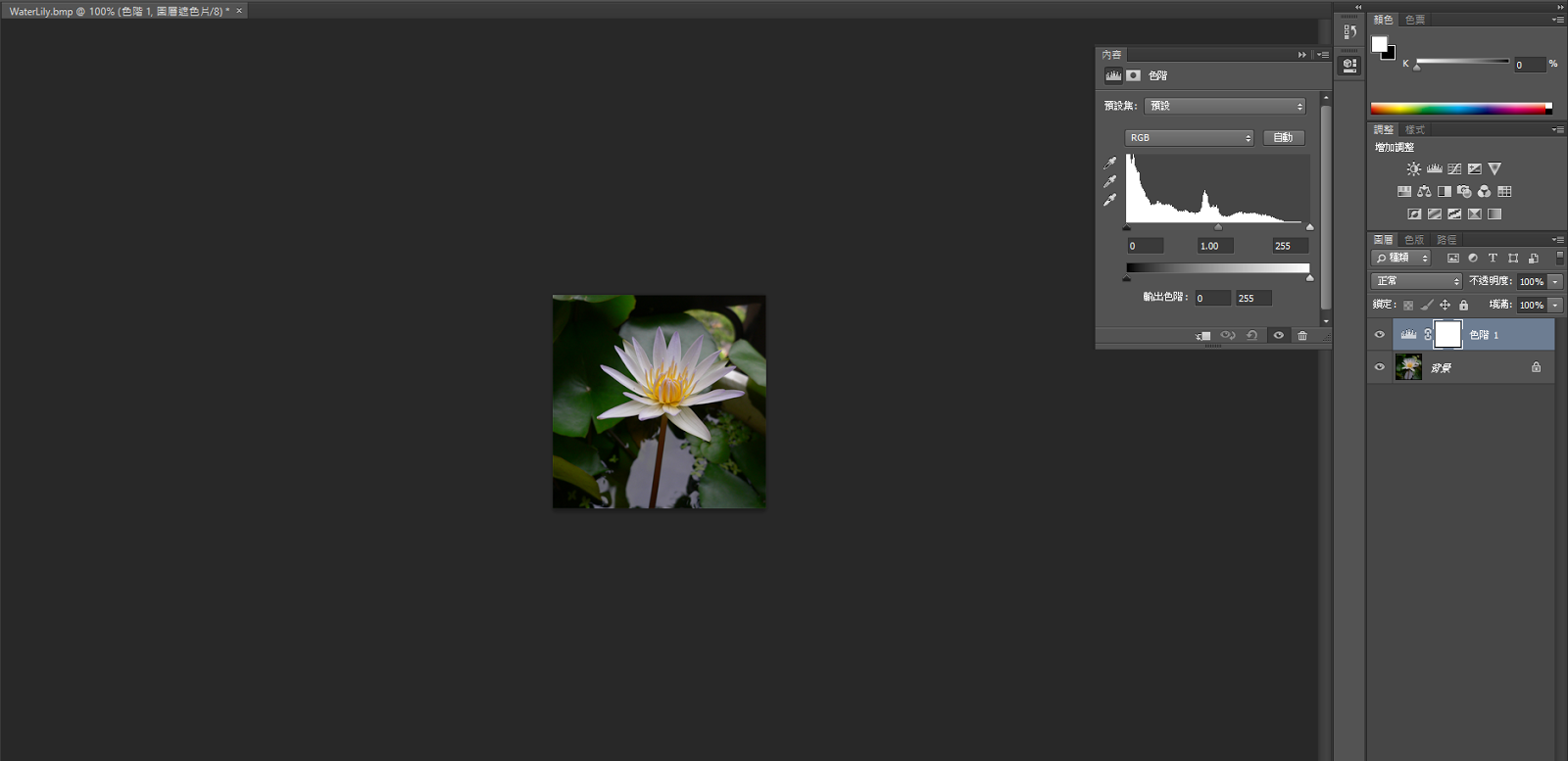
我這次要介紹photoshop這個軟體


photoshop是很有名且強大的修圖軟體

且深受許多專業攝影師或商業用攝影的喜愛

這次介紹使用這張老師的範例圖片


photoshop的亮度對比調整


photoshop除了提供使用者手動調整數值外,亦可使用自動讓軟體自己跑

photoshop的色階調整


RGB的選項中分別有紅,綠,藍三個頻道可以調整,而RGB就是針對三種顏色的色階都進行調整

例如,假設我把藍色的頻道的輸出色階的亮階設為0,就會得到下圖


從圖中可以發現影像的藍色像素都消失了,剩下紅綠兩個,所以影像變得相當的黃

photoshop的負片效果


其實裡面做的就是把色彩值反轉就可以得到負片效果

photoshop的曲線調整


photoshop可以使用曲線調整來決定輸出的亮階以及暗階