顯示具有 05360064 王名章 標籤的文章。 顯示所有文章

2020年1月12日 星期日

05360064 王名章 HW5

RGB色彩模型
RGB色彩模型是常見的色彩表示方式之一,必須在三維空間才能表示所有顏色,下圖為其模型外觀,X軸為紅色程度,Y軸為藍色程度,Z軸為綠色程度
如果要在二維空間表示色彩,就必須將其中一個顏色固定,下圖為將其中一種顏色固定為0時,所能表示出的3種平面

YUV色彩模型
另一種色彩表示方式是YUV色彩模型,Y表示亮度,範圍為0~1,U跟V都是表示彩度,範圍分別為-0.436~0.436和-0.615~0.615,如果將亮度固定為0、0.5、1三種亮度,會呈現出如下圖的3種樣式,縱軸為U,橫軸為V
YUV與RGB色彩轉換
YUV與RGB可以透過公式進行轉換,下列式子為YUV轉成RGB的公式,轉換出來的RGB數值可能會超出255,所以還要再將超出的數值強制轉為0或255
R = Y + (1.4075 * (V - 128)); 
G = Y - (0.3455 * (U - 128) - (0.7169 * (V - 128));
B = Y + (1.7790 * (U - 128);


RGB轉成YUV的公式則為下式
Y = R * 0.299 + G * 0.587 + B * 0.114;
U = R * -0.169 + G * -0.332 + B * 0.500 + 128.;
V = R * 0.500 + G * -0.419 + B * -0.0813 + 128.;


(上述2式擷取自https://blog.xuite.net/farl_lee/ssnow/101402833-%5B%E7%A8%8B%E5%BC%8F%5D+RGB%E8%88%87YUV%E7%9A%84%E8%89%B2%E5%BD%A9%E8%BD%89%E6%8F%9B)

色彩模型可以將許多顏色顯示出來,以RGB模型為例,RGB三數值可以呈現出256*256*256種顏色,將模型以平面方式呈現可以讓使用者較輕易的找到自己想要的顏色,但如果還找不到想要的顏色,可進一步利用色相、飽和度、亮度等等數值來找到想要的顏色,下圖為小畫家的顏色色盤,這個色盤的顏色挑選除了基本的RGB之外,還包含了色調、濃度、亮度3種,使用者能選擇的顏色非常豐富

05360064 王名章 HW4

平滑空間濾波器
空間濾波器主要有3種,分別是平滑、中值、銳化濾波器,首先介紹平滑濾波器。
此濾波器的功能是模糊化及減少雜訊,而主要做法有平均濾波與權重平均濾波,平均濾波遮罩大致上如下圖,將中間那格像素和周邊所有像素格加總後除上1/9,然後套用中間格
權重平均濾波器遮罩則為下圖一,下圖二則是此濾波的表示式

w(s,t)為遮罩,依照此表示式即可得到平滑後的色彩值

但如果從起點(0,0)開始,會遇到外圍的座標超過可表示範圍的情況,通常會有以下幾種解決方法:
第一種:增加一圈外圍,且都表示為0
第二種:將外圍從(0,0)到(0,ImageWidth)與(0,0)至(0,ImageHeight)忽略不處理
第三種:將超出的外圍視為與中心點相同數值

中值空間濾波器
中值濾波器通常用來消除脈衝雜訊,其作法是將要處理的像素點數值及其周圍的數值做排序後,將中位數取代要處理的像素點數值。
下圖為中值濾波器處理示意圖

銳化空間濾波器
銳化空間濾波器能強化影像細節,凸顯色彩強度的變化其簡化後的遮罩為下圖
簡化後的公式如下


在這次作業之前的作業都是簡單數學,這次作業就稍微有點難,因為是鄰域處理所以在處理最外圍點時要考慮到範圍外的空點,還有要使用遮罩來處理圖片,但只要搞懂之後就覺得其實不難理解

2020年1月10日 星期五

05360064 王名章 HW3

色階調整
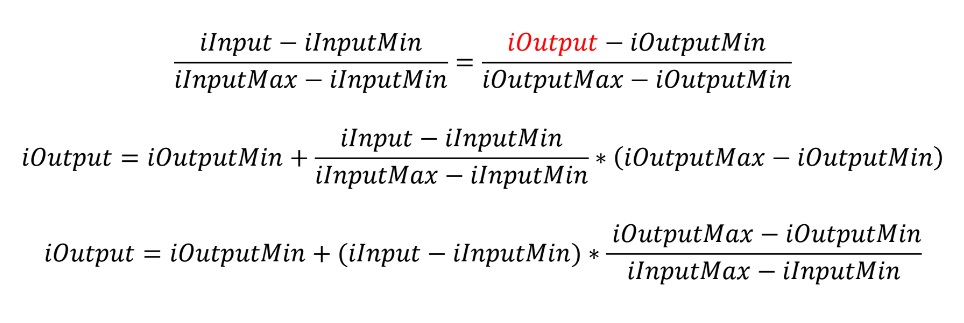
色階調整能將原本的色彩值以比例調整,下圖為色階調整公式,iInput是原像素的色彩值,
iInputMin與iInputMax為原像素的色彩範圍,iOutput是調整後的像素色彩值,iOutputMin與iOutputMax為調整後像素的色彩值
下圖為調整公式的示意圖,iInput會以在input中min與max之間的比例,轉為Output
的min與max之間的iOutput,如果iInput超過min的範圍會被視為與min同值,超過max的範圍則視為與max同值
下圖為色階調整的函數圖
調整後的色彩範圍越小,色彩強度會越低,而範圍越大,色彩強度越高,但如果調整前的範圍過小,調整後的色彩強度可能也會不高
曲線調整
函數圖由色階調整的直線改成曲線,曲線方程式為:y = f(x) = ax^2 + bx + c
因為曲線一定從(0,0)開始,代入曲線方程式會得到 c = 0
且也一定會在(255,255)結束,代入方程式最後可得b = 1 - 255a
最後曲線也會通過(iS,iT),iS與iT分別為使用者指定座標的x軸與y軸
代入方程式可得a = (T-S)/(S^2-255S)
統整之後代入原方程式可得:
y = f(x) = (T-S)/(S^2-255S)*x^2+(1-255*[(T-S)/(S^2-255S)])*x^2+(1-255*[(T-S)/(S^2-255S)])*x
若轉換出的y值超過0或255,則需將y值強制調整至0或255
下圖為函數圖
如果曲線為上凸,則調整後的圖會比原圖更亮,反之則更暗

這次作業主要是調整色彩值,如果原圖本身對比就不高,那調整之後對比也不會有太大的變動,正與上次作業的直方圖均化的調整方向不一樣,直方圖均化則主要是能調整對比
p.s.因C++Builder程式問題無法運行程式,所以以文字及圖片呈現

2019年12月11日 星期三

05360064 王名章 hw2

直方圖與直方圖均化
直方圖是針對一張圖分別為3個顏色(藍、綠、紅)統計數量
直方圖均化則是將直方圖的累積密度函數乘上255

此為原圖的直方圖,將原圖的像素點統計,共分為藍綠紅三色

此為直方圖均化後,將原直方圖的累積密度函數乘上255之後就能得到均化後的影像
能提高對比


05360064王名章 hw1

我要介紹的軟體是paint.net


此軟體是開放原始碼的,且完全免費,該軟體功能非常齊全,舉凡圖層管理、色階調整、魔術棒去背等等,但對於一般使用者而言已經非常足夠,且通常被當作photoshop的免費替代品

這裡舉例幾個功能:

這是原圖


點開調整選單,可以選擇許多調整圖的方法


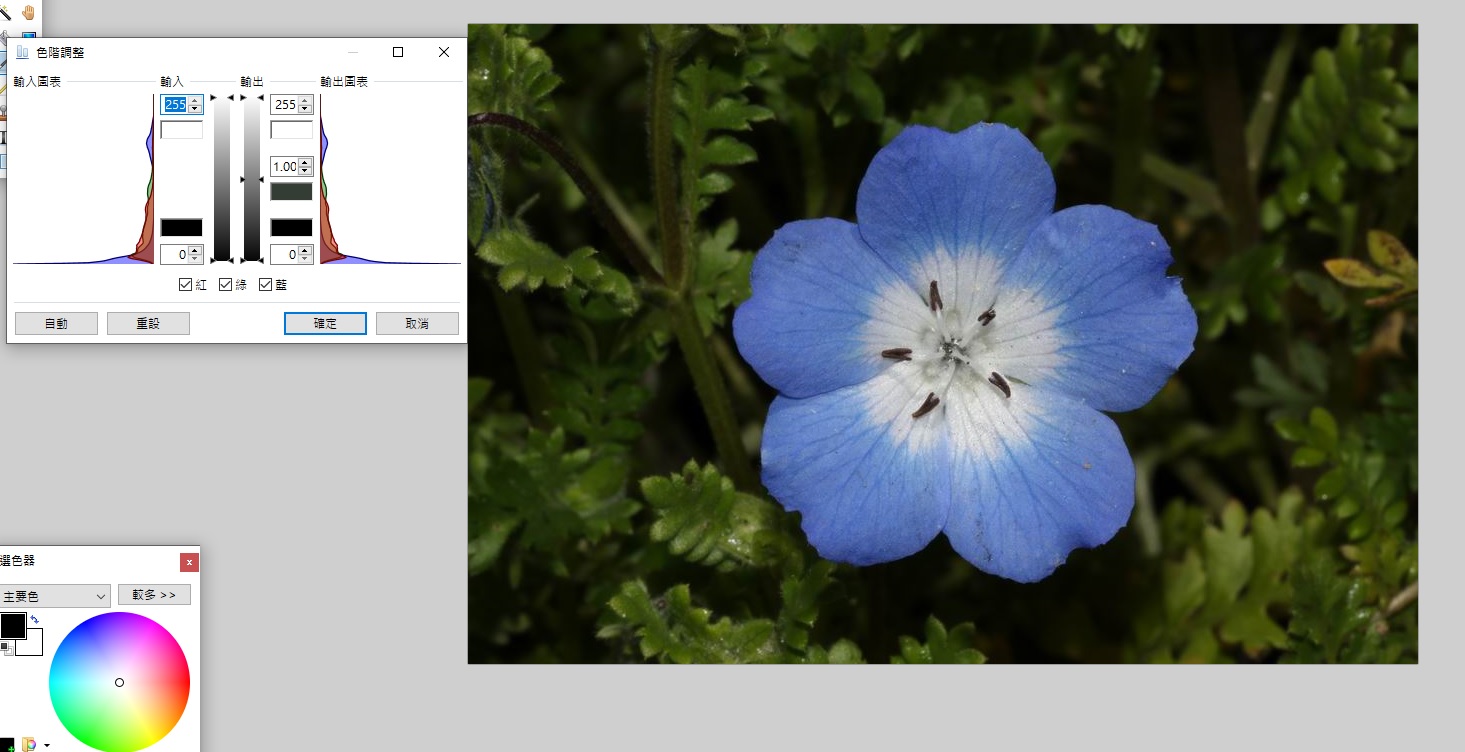
在這裡我先選擇"色階"的選項,這也就是直方圖


按下"自動",即為直方圖均化,提高對比度


而這是曲線調整,能設定色彩的最低與最高值


同時也具有魔術棒去背的功能