2018年1月11日 星期四

04360286 趙俊彥,HW05

色彩模型

由左到右分別是BG,RB,RG,以及UV
利用下面的滑軸來調整值,分別是R,G,B,Y

我一開始畫圖的方法是用線去畫,將線的位置一步步往右移去覆蓋掉前一條線的顏色,但這樣做再移動滑軸的時候會很慢,後來我直接開一張空白的圖,一個一個像素點放顏色,這樣在移動滑軸的時候就順很多,我猜是因為用現在畫的時候覆蓋前一條線的時候會重複存入多個像素點,而開一張圖後,只要存入單一像素點即可

利用YUV來將圖片的色調改變
用以下這張圖片舉例

透過點擊上面的UV色盤來選擇我們想要的色調,再將其套入原來的圖片


利用亮度公式將每個像素點的Y值先算出,然後再帶入我們所選定的UV,得出的RGB再放入原本像素點的RGB即可,要注意的是RGB需要設限制,否則在運算過程中很有可能會超出0~256的範圍而導致圖片的顏色變得很奇怪

04360455 張力仁 HW05

這次我們介紹如何自製調色盤以及RGB與YUV的關係,首先調色盤可以用RG、RB、GB平面來實現,所謂的RG平面就是在B固定的情況下平面上有255*255大小的pixel,分別由RG(0, 0)、RG(0, 1) ... RG(1, 0)、RG(1, 1) ... RG(255, 255)組成,然後再透過設定B的值即可作為調色盤使用。
左圖為GB平面、中間為RB平面、右圖為RG平面
上圖我利用一個滑軸來讓使用者調整固定的該顏色值,調整後即可看到對應的平面,在平面上用滑鼠點擊後即可設定畫筆的顏色,這功能是不是跟我們常見的調色盤一樣呢?現在我們試著調整滑軸來看看對應的平面長什麼樣子吧。


同樣都是GB平面,透過調整滑軸原本R的值從0變成100再變成255,對應的平面如上圖,不管是哪張圖只要選擇了GB即可確定畫筆的顏色,接來嚇我們試著選擇顏色並看看畫筆的顏色是否真的如我們所想的顏色相同。


果真出現了我們所選的顏色,如此一來我們的調色盤就做好了。
接下來介紹YUV,YUV也是一種描述顏色的方法,Y代表著亮度,UV則代表顏色,這裡我們用沿用上面所講平面的方法,將Y當定值去畫出UV平面,我們來看看UV平面長什麼樣子。


上圖為3種UV平面,因為Y為亮度,當Y變大時明顯的我們的UV平面看起來更亮,接下來我們來討論一下如何在RGB和YUV之間做轉換。
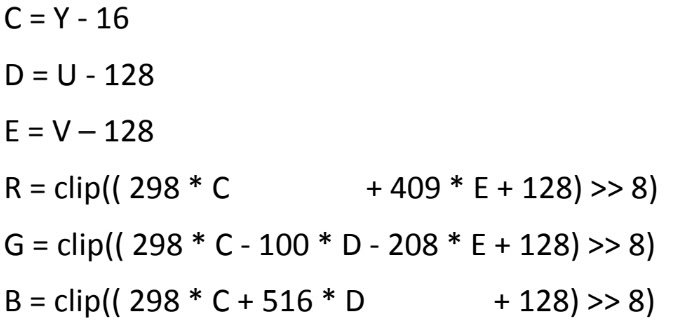
Y的範圍在[0, 1],U的範圍在[-0.436, 0.436],V的範圍在[-0.615, 0.615],因為處理小數點的範圍比較麻煩,我們透過公式將他轉成[0, 255]
補充 : >>8 = / 2^8 = / 256

因為你在轉成RGB時有可能會算出超過255或小於0的素質,
clip代表著如果值超過255就設定為255,若小於0就設定為0
知道如何轉換後UV平面就是一樣UV(0, 0)、UV(0, 1) ... UV(255, 255),並且已知Y則可以算出該pixel對應的RGB,這樣一來就可以畫出UV平面囉。
如果想要用UV平面去調整圖片顏色的話首先將原本圖片轉成灰階後得到亮度值,然後當你點了UV值時依照上面的公式將對應的YUV轉成RGB並把該值設定為新的pixel的顏色,讓我們來看看會友什麼效果吧。


如此一來就可以透過點擊UV平面來將你的圖片改成你想要的顏色囉。


04360286 趙俊彥,HW04

平滑空間濾波,用來模糊化圖片以及減少雜訊

以這張圖片來舉例,我將圖片內的像素以九宮格為一組,將其像素點的RGB相加起來得到一個總和,再將其除九後得到九宮格內的平均值再將其放回這一組像素點的RGB就會得到以下這張圖片

雖然不是很明顯,但可以看的出來確實有比較模糊一點

胡椒鹽雜訊
將圖片遍循每一個像素點的同時去計算亂數,將5以下的亂數的像素點設為白色,即可得到5%胡椒鹽雜訊圖,以此類推想要幾%就將多少以下的亂數的像素點設為白色即可

這樣的胡椒鹽雜訊圖我們可以使用中值濾波器來取得與原圖極為相識的圖片,一樣以九宮格為一組,將所有像素點的顏色記錄起來後取中值,即可將偏差較大的值去掉

銳化,一樣是以九宮格為一組,特別強調中央的值,來達到銳化的效果,將九宮格的像素點的值都加起來後,再加上中央的像素點的值*-9,再用中央像素點的值去-掉這個總和,這樣就可以得出特別強調中央的像素點的值了,要注意的是,這個值指放入中央的這個像素點,其旁邊的像素點也有其九宮格

2018年1月10日 星期三

03362421 林謙 HW05

色彩模型

03362421 林謙

現在常用的色彩模型有三種:
1. RGB (Red, Green, Blue)三原色光模式
R=0所呈現的GB平面
G=0所呈現的RB平面
B=0所呈現的RG平面
RGB模式是通過將紅綠藍三種三原色光用不同的比例相加,來產生各種顏色。

2. YUV色彩模型
YUV也是用三個量來描述顏色,分別是Y亮度,U、V來代表彩度
而且因為人眼對亮度比較敏感,而對色彩並不是那麼敏感,所以YUV的存在也是有一定道理,並且可以做到縮減取樣,來進行資料壓縮。

03362421 林謙 HW03

色階與曲線調整

03362421 林謙


色階調整推導公式

下面將用同一張電影截圖來進行比對
原圖


在input_min是50,input_max是200,output_min是20, output_max是200的情況下
level
這張圖片變成了
经过处理后的图片

曲線的部分不太會做。

03362421 林謙 HW04

空间滤波 Spatial Filtering

03362421 林謙

空間濾波是圖像處理中的一個基本操作,用一個適合的濾波器,就能讓圖像變得平滑或者銳化,甚至可以去除噪點。
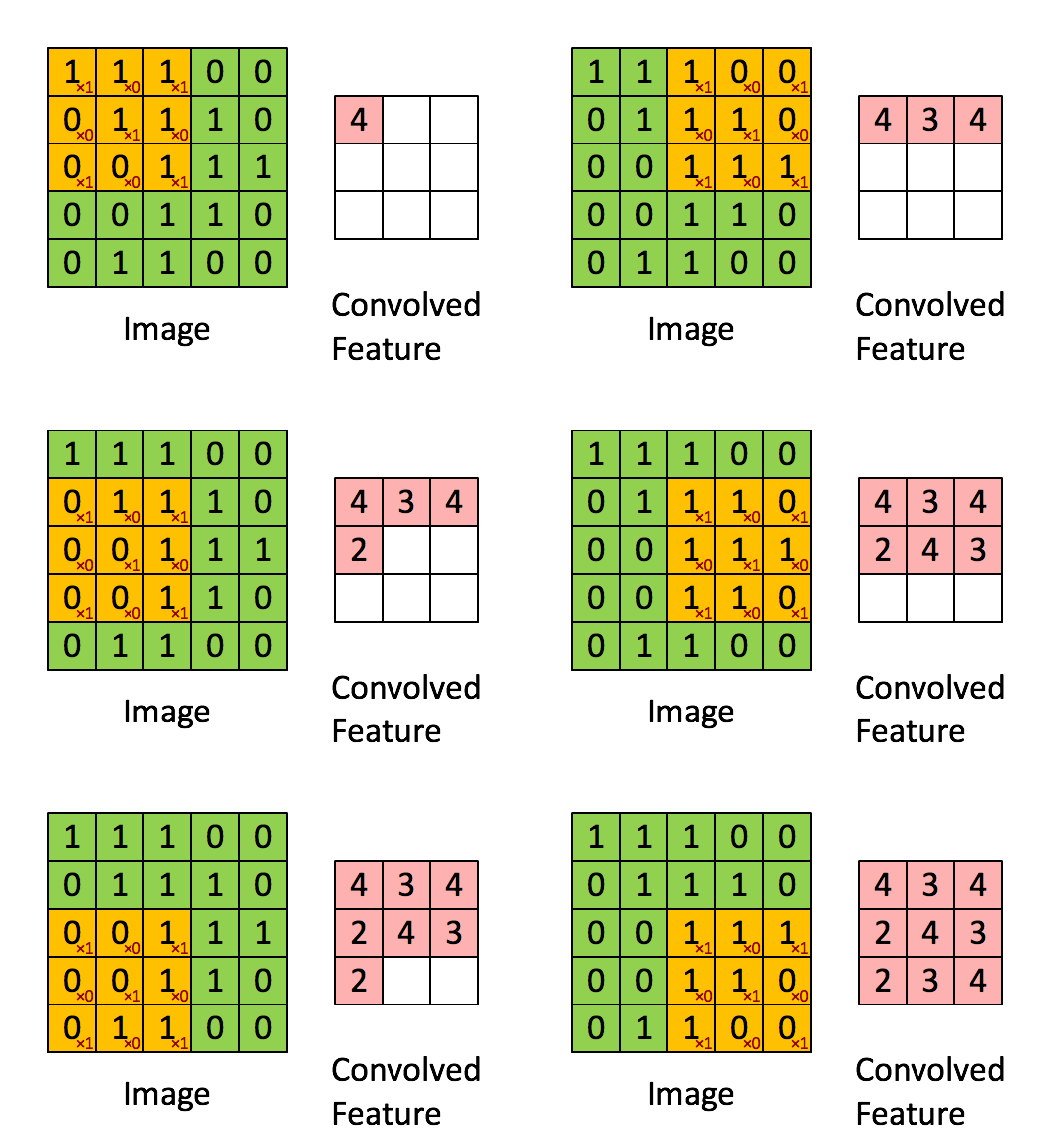
下圖是卷積的操作,只不過和濾波的區別不大,濾波只是在最外一圈補上0讓最後的大小和原圖一樣大而已。
我認為通過看這個gif比通過看枯燥的公式更加能讓我理解什麼是濾波,濾波到底在做什麼。
卷積示例

下面我做的示例都會將在同一張原圖上,依舊是我很喜歡的電影“Carol”的電影劇照
Carol劇照
未經處理的原圖
如果濾波器的各項和大於1,那麼畫面就會比原來的量,如果等於1,亮度就不會變化,如果小於1,那麼畫面就會變得比較暗。

平滑濾波器

1 1 1
1 1 1
1 1 1
當然在使用這個濾波器的時候, 最後的結果要除以9 
進過平滑濾波的劇照

銳利濾波器
0 -1 0
-1 5 -1
0 -1 0

經過銳利處理好后的劇照

高斯濾波器
高斯模糊,也可以通過濾波器來做到

1 4 7 4 1
4 16 26 16 4
7 26 41 26 7
4 16 26 16 4
1 4 7 4 1
當然,在用這個濾波器的時候最後要除以273

高斯模糊后的劇照
空間濾波還有更多的應用,但是篇幅關係,這裡就不再多介紹了。

04362411 王偉橋,hw03

色階與曲線調整

色階調整
影像的色階調整需要input和output利用類似於相似三角形變換的方式,將整個影像的色階進行轉換,低於MinInput的輸出為MinOutput,高於MaxInput的輸出為MaxOutput,中間部分按照函式進行計算。
公式如下:
曲線調整
曲線調整將函數中的直線改成了曲線的形式
二次曲線方程式:


S和T表示曲線經過的點的X和Y。
原圖

上調后
下調后
如果當範圍內的函數值大於255或者小於0事會將函數值強制改為255或0.,曲線調整后最明顯的變化就是在於圖片明暗以及鮮艷度的變化。


2018年1月9日 星期二

03362421 林謙 HW02

直方圖均化

03362421 林謙

直方圖均化是一種簡單的圖像處理技術,是一種自動調整圖像對比度的演算法。
下面我將用我非常喜歡的電影“Carol”中的一張劇照來進行直方圖均化。

示例圖片

首先,這是示例圖片的色彩直方圖

未均化前的histogram

我們可以看到,藍色的佔比是非常多的。
接下來是cdf
未均化前的histogram的cdf圖示

以下是均化后的圖片
均化後的圖片
下面是直方圖
均化后的直方圖
以及累積直方圖
均化后的直方累積圖


03362421 林謙 HW01

我要介紹 VSCO 這個手機app

03362421 林謙

VSCO是一個特別好用的圖像處理app,能方便的在使用手機拍攝照片之後方便的修圖,
app 圖標

裡面不僅僅可以裁剪旋轉圖片,還可以添加預設的濾鏡,同時也可以通過自己個人修改來修改圖片的飽和度、亮度、銳利度、色調、色溫等,可以說是一個功能十分強大的修圖軟件。在photoshop那麼難以上手的情況下,VSCO就顯得十分簡單便利,同時功能也十分強大。


下面是一張圖片在濾鏡下的表現,當然,這個app不止這一個濾鏡,在這裡就不一一呈現了

原圖
濾鏡


同時,VSCO的自定義功能也十分強大,例如下面這張示意圖就是在M5濾鏡下,對曝光增加1.3,對比度增加1.8,16.0的色調和增加6的膚色下處理出來的圖片,是不是變得別有一番風趣了呢?


當然,這個app還能拍照,將拍攝的照片或者處理過的照片發佈到自家的社交平台上,但是這些與本作業的題目沒有什麼關係,所以這裡也就不介紹了。