2017年1月5日 星期四

03363061古承鑫HW03
色階曲線調整
1. 色階調整
描述 : 利用上下界設定來調整圖片,主要公式如下 : iOutput = iOustputMin + (iInput - iInputMin) * (iOutputMax - iOutputMin)/(iInputMax-iInputMin)。

2. 曲線調整
描述 : 利用曲線設定來調整圖片,曲線開口向下圖片會變亮,曲線開口向上曲線就會變暗。

開口向下

開口向上
2. 心得
: 這次作業最主要的困難因該是在色階曲線調整上,其他的問題並不算太大。2017年1月4日 星期三
03363061古承鑫HW02
統計值方圖與累積值方圖與質方圖均化
1. 統計直方圖
描述 : 從一張圖(24位元色彩之BMP)中統計每一像素點的色彩值,並利用直方圖去畫出每一 點R,G,B的數值。
統計直方圖
2. 累積直方圖
描述 : 把每一點像素點R,G,B做累加,並用直方圖展現出來。

累積直方圖
3. 統計值方圖
描述 : 增加圖片的對比度,使局部亮度變亮,但有些圖片使用直方圖均化後會使圖片中的主角變暗,反而變得難看,所以質方圖均化在曝光過度或者曝光不足的條件下效果會更好。

均化處理前的圖片
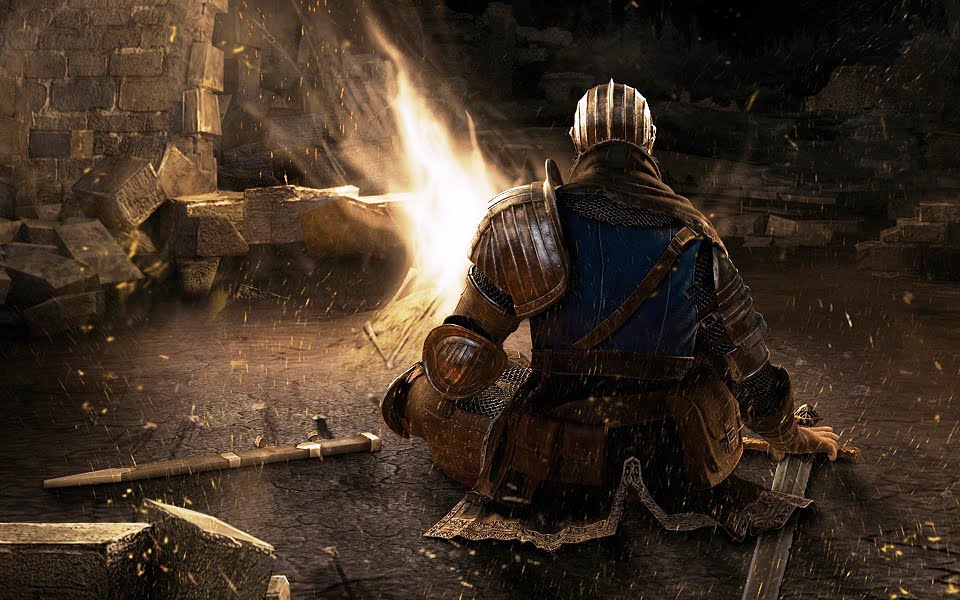
均化處理後的圖片
3. 統計值方圖
這次做作業中卡比較久的,因該就是筆刷的使用和如何畫直方圖,其餘的觀念都不難,在這次作業後比較能理解均化處理並不適把畫面變好,而是增強對比度。
03363061古承鑫HW06
YUV色彩模型
1 . 建立色彩模型
描述 : 先開啟一個 空畫布,立用Y,U,V轉R,G,B的方式填入每個像素色彩值,而且Y固定為某一值,來建立Y,U,V模型。
YUV色彩模型

YUV轉RGB公式
2 . 利用色彩模型改變圖像色彩
描述 : 我們現在有Y,U,V的色彩模型了,現在我們需要做到的是,隨機點YUV模型中的任何一點來達到改變指定圖像的U,V值。 首先,我們需要把圖像變成灰階,這樣我們就可以取得灰階圖的Y值了,接下來因為我們的灰階圖沒有色彩值UV,所以我們必須抓到色彩模型中U,V值來加入灰階圖的色彩值,這樣我們就可以填滿灰階的色彩。

轉成灰階圖形

加入色彩UV值(1)

加入色彩UV值(2)
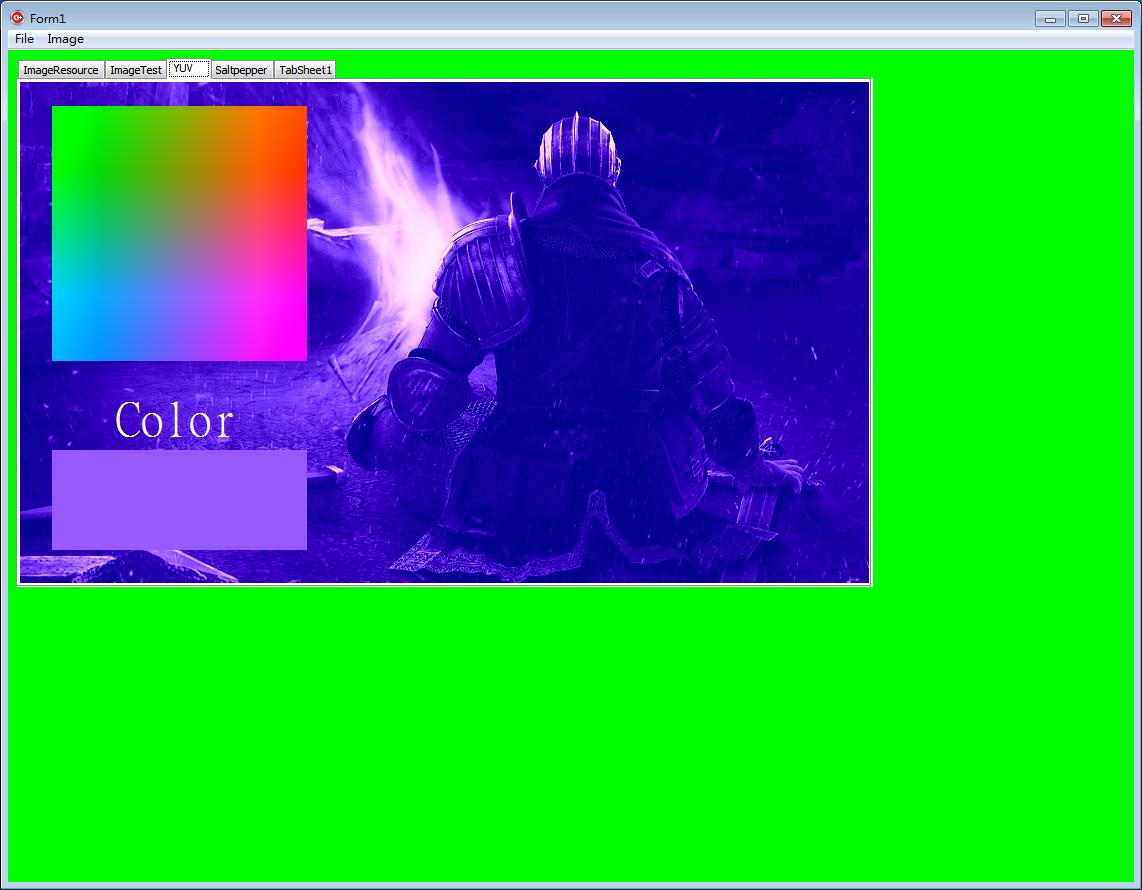
加入色彩UV值(3)
3 . 心得
其實一開始上課聽老師講Y,U,V色彩模型時還不太了解要做的是什麼,感覺很難的感覺,直到老師慢慢帶我們寫程式後才慢慢了解,也了解到Y,U,V與R,G,B之間的關係 ,及Y,U,V可以用到的地方,如 : 黑白照片還原。
2016年12月28日 星期三
03363061古承鑫HW05
空間濾波器
這次要做的作業是,平滑濾波器、銳化濾波器、胡椒鹽雜訊、中質濾波器。1. 我們先把原始圖片讀入,以下是我們的原始圖片 :

2 . 平滑濾波器
平滑濾波,此濾波器是把圖片給進行平滑處理,處理方式是將每一像素,等於此一像素點與周圍加起來的九宮格取平均值來達成平滑的目標。
(平滑濾波後的結果)

3 . 銳化濾波器
銳化濾波,就是將圖片中的線條展現更加明顯,則此處理方式是將每一像素點與周圍加起來的九宮格帶入下圖中的遮罩。


(銳化濾波器後的結果)


4 . 胡椒鹽雜訊
胡椒鹽雜訊,就是將圖片中隨機挑選像素點把這一像素點變成(255,255,255) (0,0,0) 黑 與白的兩色,這就是我們所謂的胡椒鹽,再給它一個 亂度來控制胡椒鹽的多寡。
(胡椒鹽雜訊後的結果 ps. 亂度較小時)
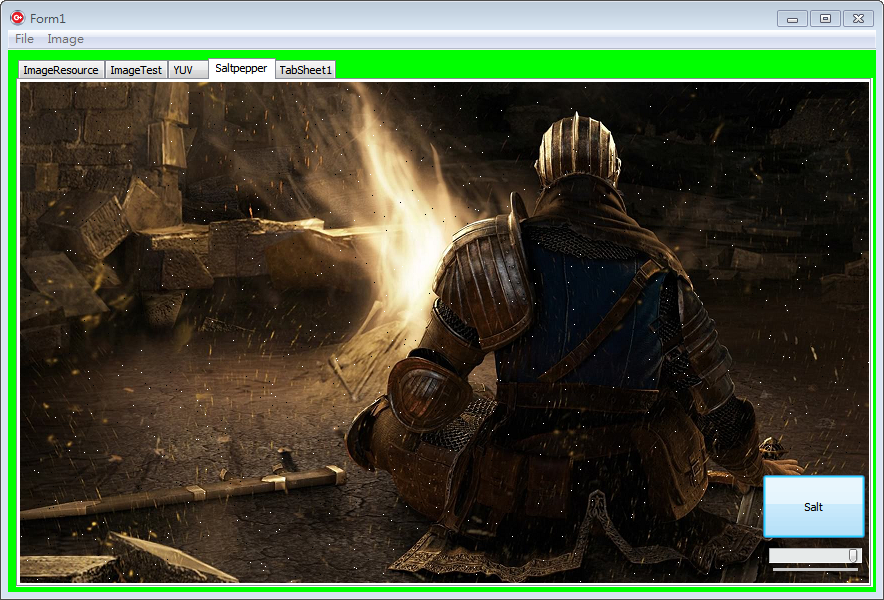
(胡椒鹽雜訊後的結果 ps. 亂度較大時)

5 . 利用中質濾波器去除胡椒鹽雜訊
中質濾波器去除胡椒鹽,去掃這張圖中的每一個像素點,如果是全白或是全黑的話,就把此像素點與周圍8個像素點做排序,排序後取中位數來當此點的質,這樣我們就可以去除胡椒鹽。
(去除胡椒鹽雜訊後的結果 )

5 . 討論
在此次實作中前幾種濾波器比較沒什麼問題,比較有問題的是灑胡椒鹽與去除胡椒鹽,當我們今天胡椒鹽的亂度一大,在密集的胡椒鹽中,去除胡椒鹽一次是不夠的,可能需要多次處理來還原我們的原圖,但此一缺點是,在多次處理後與原圖比起來會有模糊不清的現象。
2016年10月5日 星期三
03363061古承鑫HW01
素描大師
這個APP是我一位好朋友推薦給我的,這個 APP的功能是把我們所拍到的照片,處理成素描畫作的樣子,是一個蠻有趣的APP。
圖片來自網路
下圖是素描大師這個APP的主選單,簡單明瞭的只有兩個選項,分別是 Camera 與 Gallery
,首先 Camera顧名思義就是使用相機拍下影像來對照片來做後製處理,而 Gallery是可以去檢視已處理過的照片或調用手機相簿中的照片來做處理。

(圖一) 中我們可以看到相片處理的介面,中間視窗中我們可以看到,目前圖片處理的樣子 ,在下面我們可以看到許多素描筆觸的選擇,在這裡我們可以選擇自己喜歡的素描筆觸,而第一個選擇就是沒有任何處理的原圖。

(圖一)
(圖二) 中我們可以看到我們處理後的圖片,可以清楚的看出它已經成為素描畫的樣子,中間還可以調整圖片整體的亮暗程度,在完成我的圖片後我們可以按上面的 Save儲存起來保留到我們的手機中,或著我們可以案 Share分享到 Line或 Fb 。

(圖二)
心得總結 : 現在有許許多多APP可以去做到處理照片的功能,像素描大師這APP雖然功能單一但,畫面簡潔 操作簡單 所以評價是比較理想的,給大家有種娛樂性質,更換看起來比較文藝氣質的大頭照所使用,非常符合現代智慧型手機的用戶。
訂閱:
文章 (Atom)